Probar configuración automática del Correo

·1 min de lectura·

Usando Microsoft Outlook, encontré una opción (un tanto oculta) con la que se puede probar la configuración automática del Correo. Esto permitiría a los usuarios a que solo con saber su correo y contraseña tengan su cuenta configurada sin tener que memorizarse muchos parámetros de configuración como nombre del servidor (en caso de las cuentas Exchange), nombre del POP3/SMTP, puertos, opciones de entrega y autenticación, etc.

Para acceder a esta utilidad basta mantener presionada la tecla Ctrl y hacer clic en el icono de Outlook en la bandeja del sistema mientras se está ejecutando Outlook. Seleccionar “Prueba configuración automática de correo electrónico” como se ve en las imágenes y listo. Si hay conectividad con el servidor y éste está configurado para soportar esta característica pues significa que al configurar una nueva cuenta de correo (en el asistente) bastará con suministrar las credenciales de acceso y todos los demás parámetros estarán configurados automáticamente.

De hecho esta herramienta más que para los usuarios finales servirá para los administradores de sistemas y así comprobar la disponibilidad de los servicios de correo, especialmente de Exchange Server u otro compatible.
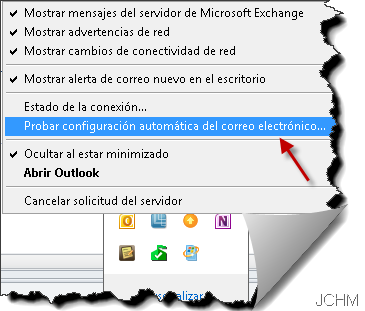
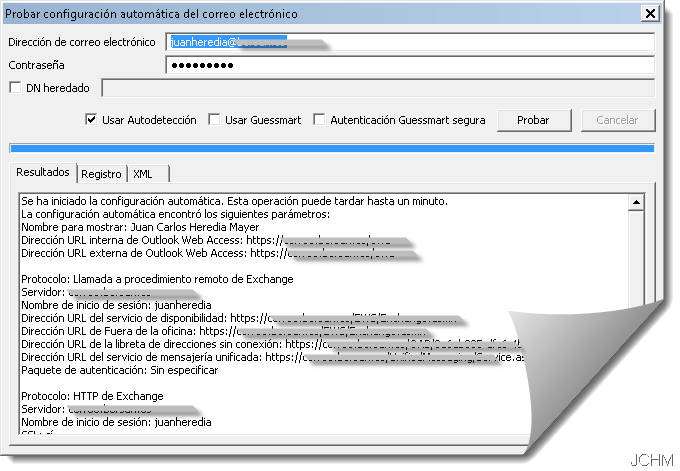
OL01 OL02

Comentarios (0)

Sé el primero en comentar.

El mejor servidor de Correo Electrónico: Exchange Server

·1 min de lectura

Exchange Server 2010 ha sido nombrado el mejor servidor de correo electrónico por InfoWorld, y el autor confirma que cumple con todas las expectativas. Con experiencia en versiones 4, 5 y posteriores, ha administrado y utilizado Exchange en varias empresas, incluyendo su uso actual en entornos virtuales con Hyper‑V. Los sistemas funcionan sin problemas, a punto de que el equipo casi olvida que están activos. Se agradece al equipo de desarrollo, MVPs y betatesters por su contribución al éxito de Exchange.

Acceso al servicio POP de Gmail desde MS-Outlook 2007

·2 min de lectura

Para usar Gmail con Outlook 2007, primero habilita el acceso POP en tu cuenta de Gmail. Abre Outlook, ve a Herramientas → Configuración de la cuenta → Nuevo y selecciona “Correo electrónico de Internet”. Elige la opción POP3 y configura manualmente. En el servidor entrante escribe pop.gmail.com y en el saliente smtp.gmail.com. En “Más configuraciones” activa la autenticación SMTP y usa la misma contraseña que el servidor entrante. En la pestaña Avanzadas habilita SSL, establece el puerto 465 y selecciona SSL como tipo de conexión. Prueba la configuración y finaliza. Ahora tu Gmail funciona en